
Ressources gratuites en ergothérapie numérique
Sortir du mode S de Windows
Introduction
Lors de l’installation d’un logiciel sur un ordinateur, il arrive que Windows affiche un message d’erreur indiquant que l’installation est impossible. Dans ce cas, la cause est souvent liée à l’activation du mode S. En effet, ce paramétrage restreint volontairement l’installation de certains programmes, ce qui peut surprendre lorsqu’on ne connaît pas l’existence de ce mode.
Qu'est-ce que le mode S ?
De nombreux fabricants activent le mode S par défaut sur des ordinateurs d’entrée de gamme ou peu puissants. Ainsi, ce paramétrage vise principalement à améliorer la sécurité et la stabilité du système.
Cependant, en contrepartie, l’installation est limitée aux applications disponibles exclusivement sur le Microsoft Store. Autrement dit, tout logiciel téléchargé depuis Internet ou fourni par un éditeur externe ne pourra pas être installé tant que le mode S reste actif.

Suivre la procédure pas à pas
Points importants avant de désactiver le mode S
Avant de quitter le mode S, certains éléments doivent être pris en compte.
Tout d’abord, le retour en arrière n’est pas possible. Une fois le mode S désactivé, il devient impossible d’y revenir, sauf en réinstallant entièrement Windows en version mode S. Or, cette réinstallation entraîne une restauration d’usine et donc la suppression des données et des applications installées.
Ensuite, un compte Microsoft actif est indispensable afin d’accéder au Microsoft Store et de finaliser la procédure.
Enfin, dans certains cas, des mises à jour système peuvent être nécessaires avant de poursuivre la désactivation du mode S. Il convient donc de vérifier que Windows est bien à jour.
Procédure pour sortir du mode S
La procédure la plus rapide consiste à se rendre directement dans le Microsoft Store :
Ouvrir le Microsoft Store
Rechercher dans la barre de recherche : “Sortir du mode S” ou “Mode S”
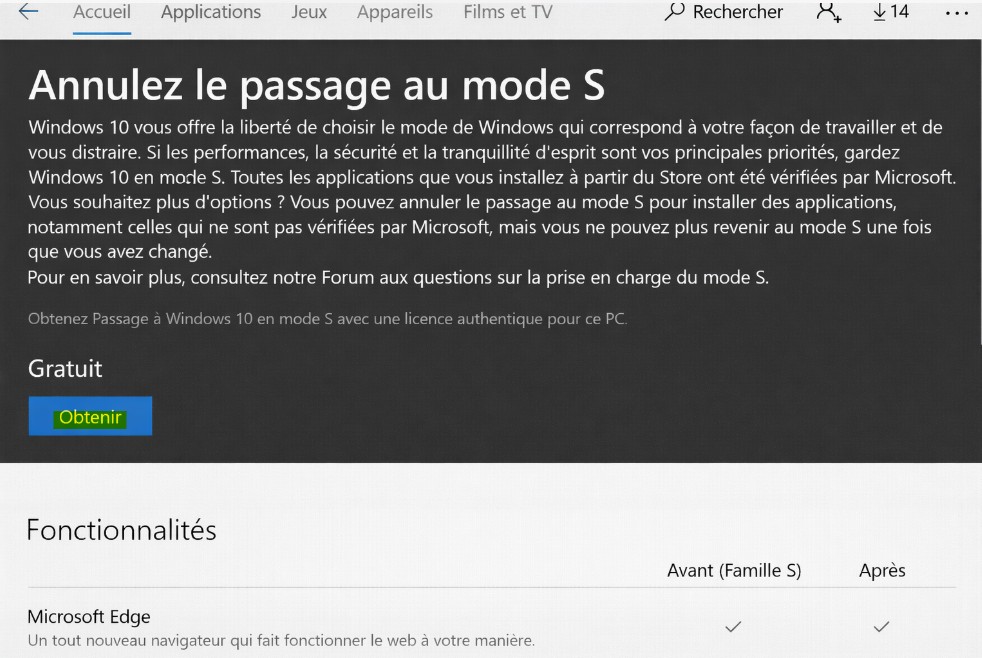
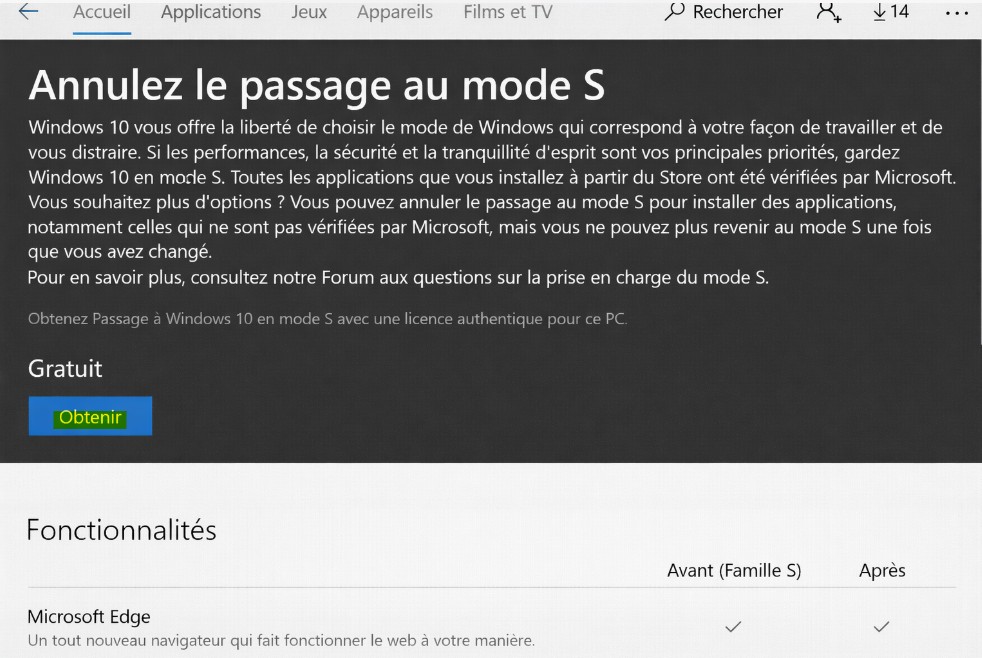
Sélectionner la page “Annulez le passage au mode S”
Cliquer sur Obtenir
Si la page ne s’affiche pas, cela signifie généralement :
que l’appareil n’est pas en mode S
ou que des mises à jour sont nécessaires
Finaliser la sortie du mode S
Pour terminer la procédure, il suffit de cliquer sur le bouton Installer.
Ensuite, le système procède automatiquement à la désactivation du mode S. Dans la majorité des cas, l’opération est rapide et ne nécessite pas de redémarrage.
Dès lors, il devient possible d’installer n’importe quel logiciel, qu’il provienne du Microsoft Store ou d’un téléchargement direct via Internet (navigateur web, site éditeur ou plateforme spécialisée).
Suivre la procédure depuis le guide officiel
Par ailleurs, il est également possible de suivre la procédure directement depuis le guide officiel Microsoft. Il suffit alors de sélectionner les étapes correspondant à la version installée de Windows 10 ou Windows 11.
Pourquoi sortir du mode S en ergothérapie ?
Rester en mode S limite strictement l’installation aux seules applications disponibles sur le Microsoft Store. Or, dans le cadre de la compensation numérique des troubles du neurodéveloppement (TND), de nombreux outils essentiels ne sont pas accessibles via cette plateforme.
Par exemple, certains logiciels de personnalisation de Word (comme Studys), des lecteurs PDF spécialisés ou encore des correcteurs orthographiques adaptés aux profils DYS ne sont pas compatibles avec cet environnement restreint.
De plus, le mode S, bien qu’utile pour renforcer la sécurité sur des machines d’entrée de gamme, bloque l’installation de solutions professionnelles nécessaires à une prise en charge efficace.
En pratique, compenser efficacement les difficultés liées aux TND en restant en mode S s’avère donc très limité. L’environnement devient trop fermé pour adapter précisément les supports aux besoins cognitifs, attentionnels et exécutifs de l’enfant ou de l’adolescent.
Ainsi, dans la majorité des situations cliniques, la sortie du mode S constitue une étape essentielle pour mettre en place une stratégie de compensation numérique cohérente et réellement personnalisée.
Ces réflexions sont d’ailleurs approfondies dans les formations dédiées à l’ergothérapie numérique proposées par ErgoProvence Formation :
Choisir un ordinateur adapté en ergothérapie numérique
Le choix de l’ordinateur constitue une étape déterminante dans la mise en place de l’outil informatique. Ainsi, plutôt que de viser la performance maximale, il convient de rechercher un équilibre entre stabilité, compatibilité et durabilité.
Caractéristiques
- Asus idéalement, Lenovo sinon
- 14 pouces
- 128Go de stockage pour un enfant ou adolescent / 512Go pour un ergothérapeute ou un jeune en post-lycée
- 4Go de RAM
- Intel Pentium, Core i3 ou Core i5
- PAS DE CHROMEBOOK
- Budget : entre 500 et 700€
Comprendre le choix des caractéristiques
La marque
La marque Asus est généralement recommandée pour plusieurs raisons. Tout d’abord, la fiabilité des composants limite les pannes prématurées. Ensuite, le rapport qualité-prix reste cohérent pour un usage scolaire ou clinique. Par ailleurs, la solidité des charnières constitue un point important, notamment chez les enfants qui manipulent fréquemment l’appareil. Enfin, la stabilité logicielle facilite l’installation des outils de compensation numérique.
De plus, les modèles Asus offrent une compatibilité fiable avec les logiciels utilisés en ergothérapie numérique. Toutefois, lorsqu’un modèle Asus n’est pas possible, Lenovo représente une alternative pertinente. En effet, la qualité de fabrication et la robustesse du clavier en font également un choix adapté.
La taille d'écran
Un format 14 pouces constitue un compromis particulièrement intéressant. D’une part, l’écran reste confortable pour la lecture et la rédaction. D’autre part, la portabilité demeure adaptée au cartable et aux déplacements entre domicile et établissement scolaire. Ainsi, ce format combine ergonomie et mobilité.
Contrairement aux idées reçues, la présence d’un pavé numérique — généralement intégré aux ordinateurs 15,6 ou 17 pouces — n’est pas aussi indispensable qu’on pourrait le penser. En pratique, son utilisation reste limitée. Par ailleurs, l’ordinateur ne constitue pas toujours la compensation la plus pertinente en mathématiques. En dehors de la saisie occasionnelle de dates ou de quelques chiffres, le pavé numérique est donc rarement déterminant.
Ainsi, il apparaît souvent plus judicieux de privilégier un format 14 pouces, plus léger et moins encombrant, mieux adapté aux déplacements et à un usage scolaire quotidien.
Le stockage
Concernant le stockage, 128 Go minimum sont nécessaires pour un enfant ou un adolescent. En effet, cette capacité permet d’installer les logiciels essentiels tout en conservant les documents scolaires.
En revanche, pour un adulte ou un ergothérapeute utilisant davantage d’outils professionnels, 512 Go offrent plus de confort et une meilleure pérennité. De cette manière, l’espace disponible limite les ralentissements liés au stockage saturé.
La RAM
En matière de mémoire vive, 4 Go de RAM suffisent dans la majorité des situations en ergothérapie numérique. En effet, les logiciels de compensation, la suite bureautique et la navigation Internet ne nécessitent pas de configuration avancée.
Par conséquent, augmenter la RAM n’apporte généralement pas de bénéfice significatif dans ce contexte précis. Il reste donc préférable d’investir dans la fiabilité globale du matériel plutôt que dans une performance excessive.
Le processeur
Enfin, un processeur Intel Pentium, Core i3 ou Core i5 permet d’assurer une utilisation fluide pour la bureautique, la dictée vocale et les outils de prédiction. Dans ce cadre, un modèle plus puissant s’avère rarement indispensable. Ainsi, la cohérence entre usage réel et configuration technique doit primer.
Attention au pavé numérique intégré au trackpad
Certains ordinateurs récents proposent un pavé numérique intégré directement au trackpad. Sur le papier, cette fonctionnalité peut sembler intéressante. Toutefois, en pratique, l’activation involontaire est fréquente.
En effet, les paumes de main, naturellement proches du pavé tactile lors de la frappe, peuvent déclencher ce mode sans que l’utilisateur ne s’en rende compte. Dès lors, chez un enfant présentant un trouble attentionnel ou exécutif, cette situation génère confusion et perte de temps. De même, chez un adulte, la désactivation répétée peut devenir source d’agacement.
Dans un contexte de compensation numérique, la simplicité et la prévisibilité du matériel restent prioritaires. Ainsi, un trackpad classique demeure généralement préférable. Néanmoins, il est parfois possible de désactiver cette fonctionnalité dans les paramètres.
L’écran tactile : un véritable atout… mais un frein budgétaire
L’écran tactile représente un avantage particulièrement intéressant en ergothérapie numérique. En effet, il permet de réaliser des schémas directement au doigt, de faire défiler un document naturellement et d’agrandir ou de réduire un texte par simple geste.
De plus, pour un enfant comme pour un adulte, cette interaction directe peut faciliter l’engagement et réduire certaines barrières motrices ou organisationnelles. Ainsi, un ordinateur 14 pouces tactile peut se rapprocher de l’ergonomie d’un iPad tout en conservant la compatibilité d’un véritable environnement Windows.
Cependant, plusieurs limites apparaissent actuellement. D’une part, le surcoût lié à l’option tactile reste significatif. D’autre part, les modèles tactiles se situent soit sur des gammes plus élevées et donc plus coûteuses, soit à l’inverse sur des entrées de gamme aux caractéristiques trop limitées pour un usage de compensation numérique.
Par conséquent, il devient difficile de trouver un ordinateur combinant 14 pouces, 4 Go de RAM, stockage adapté et processeur suffisant, tout en intégrant un écran tactile à un tarif accessible.
Quel budget prévoir pour un ordinateur pour enfant TND ?
La question du budget revient régulièrement lors du choix d’un ordinateur pour enfant TND. Faut-il, dès lors, investir dans un modèle haut de gamme pour garantir sa durée de vie ?
En pratique, un ordinateur adapté à la compensation numérique se situe généralement entre 500 et 700 €. Au-delà, le gain reste limité pour un usage centré sur la bureautique et quelques logiciels spécifiques.
Par ailleurs, avec l’évolution rapide des systèmes et des mises à jour Windows, un ordinateur utilisé quotidiennement doit être envisagé sur une durée moyenne de 3 à 4 ans. Ainsi, investir 1 500 € dans l’espoir de conserver l’appareil dix ans ne correspond pas à la réalité du marché. L’obsolescence technologique impose, de toute façon, un renouvellement régulier.
Il apparaît donc préférable de choisir un matériel équilibré, respecter un budget raisonnable et anticiper un renouvellement tous les 3 à 4 ans.
Pourquoi éviter un Chromebook ?
Le Chromebook peut sembler attractif grâce à son prix abordable et sa simplicité. Toutefois, dans le cadre d’une compensation numérique pour un enfant DYS, ce choix s’avère souvent inadapté.
En effet, ChromeOS diffère fortement de Windows. Or, la majorité des logiciels de compensation utilisés en ergothérapie sont conçus pour Windows. De plus, l’installation d’applications dépend largement du Google Play Store ou d’extensions Chrome, ce qui limite l’accès aux outils spécialisés.
Par ailleurs, les établissements scolaires et les équipes pédagogiques travaillent majoritairement sous Windows. Dès lors, un Chromebook peut compliquer la compatibilité des fichiers et l’installation d’outils prévus dans un PPS ou un PAP.
Enfin, le Chromebook repose fortement sur une utilisation en ligne. En cas de connexion instable, les fonctionnalités diminuent.
Ainsi, pour une compensation efficace des troubles du neurodéveloppement, un environnement Windows demeure plus flexible et mieux adapté.
En résumé
Pour un usage domestique simple, un Chromebook peut suffire.
En revanche, pour un ordinateur dédié à la compensation des troubles DYS ou TND, un ordinateur sous Windows reste nettement plus adapté, plus évolutif et plus compatible avec les outils professionnels utilisés en ergothérapie numérique.